天气预报提供全国国内城市天气预报,旅游景点天气预报,国际城市天气预报查询

1、snapseed的调整图片功能,可以对照片全局进行调整。
2、进入局部工具,用手指可以点击图片调整位置,在这个位置添加一个调节点,可以用双手指选择,所选位置就是我们想要调整的范围然后我们同样使用上下滑动选择所调整项目,左右滑动调整这个项目的值,就可以对这个局部进行曝光色彩调整了。
3、曲线还可以结合snapseed的图层蒙版功能来改变画面局部颜色。
1、首先,打开Snapseed将图片导入“Snapseed”中。
2、然后,在“Snapseed”的下方点击“工具”选项,进入工具栏,在工具栏中找到“调整图片”功能。这里面有两个功能,一个是“自动调整图片”傻瓜式调色,因为它设置完和没设置过一样,甚至更差。所以我们一般都是用手动调色。
3、调整图片里面有亮度、对比度、饱和度、氛围、高光、阴影、暖色调的功能,想要修出好的照片,那么我们就必须了解这些功能可以给我们展现什么效果。
4、亮度:照片的亮暗程度,如果你的照片曝光不足,那么你就调高曝光;如果你的照片曝光过度,那么你就减少曝光。
5、对比度:对比度指的是一幅图像中明暗区域最亮的白和最暗的黑之间不同亮度层级的测量,能让照片的色彩对比、明暗对比更强烈,也能照片更加通透。简单说就是去灰。
6、饱和度:饱和度是指色彩的鲜艳程度,也称色彩的纯度。也就是照片色彩的鲜艳程度,它可以让照片的色彩更鲜艳,也能让照片色彩变浅,或者可以让照片变成黑白。
7、氛围:提高“氛围”,画面色彩会更鲜艳,层次细节丰富。而降低氛围,则会增强画面中的明暗对比。
8、高光:只对画面中的亮部进行调整,我们通常降低它,让高光部分展现更多细节。
9、阴影:对画面中阴影部分进行调整,我们通常提高它,这样就能让暗部的细节展现出来。让画面更加丰富。
10、暖色调:调整照片的色温,就是调整画面的冷照片变蓝暖,照片变黄。低于3300K基本就是暖色。
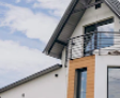
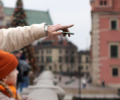
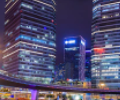
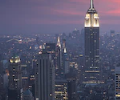
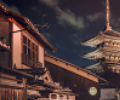
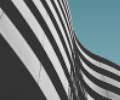
11、根据每张图片的光线不同,每张照片的参数都是不一样的,这张照片因为建筑物颜色很鲜艳,饱和度不能设置的太高,这样会让前景的颜色变得很怪,所以调整完颜色后,再使用蒙版功能,将天空色调降低,让它颜色变得更好看。此外提高了阴影的参数,为的是表现出照片里暗部的细节,看下未修过的照片可以发现有明显的不同。
Snapseed现在免费提供,其新功能包括:新增怀旧、滤镜、更新、相框、滤镜以及集成 Google。
Snapseed是您日常处理相片的最佳应用程序。通过该应用程序,您指尖轻触即可轻松愉快地对相片加以美化。
通过这款一流的数码相片处理软件,任何人均可轻松美化、转换和分享其相片。凭借 Snapseed内置的 Google功能,您能够更方便地与亲朋好友分享相片。
1、用snapseed打开素材图片,打开后进入工具和滤镜操作面板,选择黑白滤镜。
2、选择好黑白滤镜后,这时候图片已经变成了黑白,接下来点击右上角按钮,在弹出的菜单栏里选择查看修改内容。
3、这时候右下角会出现两个按钮,黑白和原图,点击黑白,会弹出一个工具栏,选择中间的画笔工具,画笔随便调整背景色。比如涂抹的区域是A,那么剩下的区域我们称为B,如果涂完A,按下第一个按钮就会发现,涂抹的地方变为B了,原来的A变成了没涂抹的区域。
1、拍摄的思路。人物站在画面中,把伞扔起来,手机固定在三脚架上,扔伞的同时开启连拍,连拍能拍到伞飘在空中的瞬间。4张同1机位的原图,必须用三脚架。
2、后期的思路。利用双重曝光功能,把多张悬浮的雨伞叠加在一起,同时再配合“蒙版”功能,就能合成得到一张有多个雨伞悬浮的照片。